 Vibe Guide
选择 AI 工具
这里的 AI 工具需要能帮助你保存文件和运行项目;先确认入口,再开始做。
为什么要有这一节点?
选一个你能登录、能操作项目文件的工具,就可以开始。
开始操作共 1 个步骤 · 按顺序完成
0101打开一个能制作文件的 AI 工具待核对展开这一步收起这一步
01开始前准备什么,做完后留下什么?
自己的电脑,以及能接受的费用。
得到具体入口说明,知道下一步在哪里打开文件夹。
02这一步要帮你解决什么问题?
选一个你能登录、能操作项目文件的工具,就可以开始。
弄懂原理,再试着自己判断
这个概念是什么意思?
这里的 AI 工具需要能帮助你保存文件和运行项目;先确认入口,再开始做。
换个情况,你会怎样判断?
额度用完后,项目文件和进度还能找回吗?
查看参考答案
取决于工具的文件保存与导出能力,不能只看聊天是否还在。先确认项目实际位置,备份文件和交接记录,再决定怎样续用。
试着用自己的话回答;拿不准时先对照上面的解释,再用自己的项目举例核对。
03这一步具体怎么做?
展开收起
所选AI工具的官方安装或工作区入口
每次只发送当前这一项的提示词:选中框内文字复制(Mac 按 ⌘C,Windows 按 Ctrl+C),切到所选工具的项目对话,粘贴后把【】替换成自己的内容,再点发送。等工具回复并核对“完成后应该看到”的结果,再做下一项。
从下面的工具入口选一个,打开它的官方网站。先查看是否支持自己的电脑,以及费用是否在预算内。展开收起
完成后应该看到:选定一个能够操作项目文件的工具。
按照所选工具的官方说明安装并登录。已有可用工具就直接打开它;网页工具直接登录工作区。展开收起
完成后应该看到:能看到项目或对话入口。
找到输入框,先询问它能怎样帮你处理项目。展开收起
建议提示词:
我是第一次使用。请告诉我在哪里选择项目文件夹,以及你能否读取文件、修改文件和运行项目。只介绍操作入口,先不要创建文件。
完成后应该看到:得到具体入口说明,知道下一步在哪里打开文件夹。
官方下载与安装入口 · 共 26 个工具
点“官方入口”到对应工具的官方网站,按你的电脑系统下载;费用、系统要求和优惠以官方页面当时显示为准,不要用旧教程或别人的截图代替。安装和登录遇到需要付费、验证或接受条款的步骤,由你本人决定。
桌面应用(零基础建议先从这里选)
Codex桌面任务界面 · CLI · IDE 扩展 · 云端
从官方入口安装桌面版,登录并打开项目文件夹;已有编辑器可安装官方扩展。
桌面版按系统下载;云端任务与本地任务的文件和环境不同。
Claude / Claude Code桌面 Code 页 · CLI · VS Code / JetBrains 扩展 · 网页
打开桌面应用的 Code 页,选择本地项目;终端熟练后再使用 CLI。
官方入口 ↗Pricing ↗Setup & surfaces ↗
普通聊天与 Code 工作区分开理解;规则加载方式按版本核对 CLAUDE.md / AGENTS.md。
QoderQoder IDE · CLI · JetBrains 插件 · QoderWork 桌面任务
先确定中国版或国际版,在对应官网安装 IDE;登录同一版本账号再打开文件夹。
官方入口 ↗CN pricing ↗Global pricing ↗Products ↗
中国版和国际版是不同账号系统;Work 通用办公能力不能替代开发验收。
TRAETraeCode IDE / SOLO · TraeWork 桌面任务;CLI(中国版企业旗舰套餐)
选择中国版或国际版官网,安装 TraeCode,打开项目后选 IDE 或 SOLO 模式。
官方入口 ↗CN pricing ↗Global pricing ↗SOLO ↗CN CLI 2.0 ↗Global CLI status ↗
SOLO 是工作模式;TraeWork 是另一产品。中国版 CLI 2.0 仅企业旗舰套餐可用,国际企业页仍为 coming soon;个人先选 IDE。
Kimi / Kimi CodeKimi Code Desktop · CLI · VS Code 扩展
在 Kimi Code 官方文档选 Desktop(macOS / Windows)或 VS Code 扩展,登录后打开项目。
官方入口 ↗Clients ↗CN membership ↗
Kimi 聊天页面与 Kimi Code 不同;网页生成结果仍需实际运行验收。
GitHub CopilotCopilot 桌面应用 · IDE 扩展 · CLI · GitHub
已有 VS Code 就启用官方 Copilot,登录 GitHub,再打开项目。
GitHub Copilot 与 Microsoft 365 Copilot 不同,套餐不能混用。
OpenCode桌面应用 · CLI · IDE 扩展
下载桌面版或按文档安装 CLI,连接一个提供商,打开项目后试一处修改。
官方入口 ↗Forms & providers ↗Go pricing ↗
每种模型入口的订阅、限额和数据处理规则不同。
智谱 ZCode桌面智能体工作区 · macOS / Windows / Linux
从官网下载对应系统版本,连接 BigModel 或 Z.ai 账号及可用模型套餐,打开项目后先完成一处小改动并核对预览。
官方入口 ↗Product & plans ↗Install ↗Model configuration ↗FAQ & billing ↗
按桌面任务界面比较;内置终端不等于独立 CLI。模型连接需在 ZCode 内配置,不会自动沿用终端设置。
AmpmacOS 应用 · CLI · 网页与云端 Orbs
从官方文档选择桌面或 CLI,在一个小项目验证修改和回退。
官方入口 ↗Pricing ↗Billing detail ↗Surfaces ↗
计费与功能变动较快,官方两个价格说明存在差异,购买前核对结算。
Google AntigravityAntigravity 2.0 桌面 · IDE / 扩展 · CLI
从官网选择桌面或 IDE,登录 Google 账号并打开一个项目,先验证一处小改动。
官方入口 ↗Pricing ↗Plan changes ↗IDE & desktop ↗CLI ↗
与 Gemini CLI 是不同工具;个人与企业入口、地区和额度分别核对。
编辑器(IDE)
Cursor电脑端 IDE · Cursor CLI
下载 Cursor,Open Folder 打开项目,在 Agent 中做一处小改动。
属于 IDE 型桌面软件;仍需准备项目运行环境。
Devin / WindsurfDevin Desktop 编辑器 · CLI · Cloud
从官网下载安装编辑器,先打开一个项目做小改动;云端先核对仓库和运行环境。
官方入口 ↗Pricing ↗Windsurf redirect ↗
Windsurf 已转到 Devin;旧教程的名称、价格与入口可能失效。
KiroKiro IDE · CLI · 网页
安装 IDE 并登录,从一个小功能创建需求和任务,确认后再执行。
官方入口 ↗Pricing & surfaces ↗Product ↗
仍需人工核对规格;各入口共享积分,网页需付费计划。
ClineVS Code 扩展 · CLI
安装官方扩展,选择提供商并设置预算,先审批一次小文件修改。
官方入口 ↗Pricing & surfaces ↗Get started ↗
工具免费不代表模型免费;复杂任务可能消耗较多推理费用。
CodeBuddyIDE · IDE 插件 · CLI
从对应地区官网安装 IDE,登录后打开项目文件夹,先验证读取与小改动。
官方入口 ↗CN pricing ↗Global pricing ↗CLI ↗
CodeBuddy 与 WorkBuddy 用途不同;中国版与国际版定价分开。
Zed桌面代码编辑器 · 可连接外部 Agent
安装后打开项目,选择已有 Agent 或模型入口,先检查一次改动。
属于编辑器,不会自动解决项目依赖和部署配置。
Augment CodeIDE 扩展 · CLI · Cosmos 云端
按官网配置现有仓库,从一个明确缺陷或小任务开始。
官方入口 ↗Current pricing ↗Official IDE extension ↗
不是零基础做第一张网页的最短路径;先确认当前套餐而非旧博客。
Kilo CodeVS Code / JetBrains 扩展 · CLI · Cloud
安装官方扩展,先选免费或低预算模式,再批准一次范围明确的小修改。
模型选择自由也增加配置工作;平台、推理、云计算是三项费用。
命令行工具
Gemini CLICLI · IDE 集成;这里比较编程工具,不把普通聊天 App 算作编程桌面端
按官方 Quickstart 安装,在项目目录启动,再登录 Google 账号。
官方入口 ↗Quota & billing ↗Subscriptions ↗
需要理解当前目录、命令输出和权限;免费额度也有限制。
Aider以终端为主,可配合已有编辑器
按安装文档准备工具,在项目目录启动,只添加本次要修改的文件。
不适合作为完全陌生终端时的第一入口;模型和密钥需配置。
Qwen CodeCLI · VS Code 扩展(Beta)
按当前认证文档安装,启动后用 /auth 选择服务,再用 /doctor 检查。
官方入口 ↗Authentication & billing ↗Repository ↗IDE integration ↗
旧 OAuth 免费通道已于 2026-04-15 停止;旧教程需核对。
网页工作区(免安装)
Lovable网页构建工作区;此处按网页方式比较
创建 Web 项目,先做一页;检查导出与版本历史,再扩展功能。
原生手机/桌面安装包不是这个入口的主要用途;先验证代码与数据能否迁移。
Replit网页云端开发工作区;此处按网页方式比较
从官网创建项目,做一个能预览的小流程;检查账单和导出。
平台运行费用与 Agent 消耗需同时查看;已有本地项目先验证导入。
Bolt浏览器构建工作区
在浏览器新建项目,先生成一页可操作流程,再核对代码导出和账单。
项目文件越多通常越耗 tokens;复杂后端和迁移需单独验证。
v0浏览器 UI 与应用构建工作区
新建一个页面,上传参考图并说明要借鉴的部分,连接代码仓库前先检查内容。
页面能预览不代表权限、数据和付款流程已经可用。
Base44浏览器应用构建工作区
先用免费额度做一页和一次数据保存,检查权限与用量;需要 GitHub 集成时再核对套餐。
官方入口 ↗Plans & product features ↗Docs ↗
GitHub 集成等权益随套餐变化;需要独立维护时先验证代码、数据和服务的迁移方式。
跟练:个人学习记录(前端 + 后端 + 数据库)
选择这个示例时,沿用同一个 learning-journal 项目逐步完成。已有自己的项目时,对照检查相关要求即可,不必另建项目。
选择可访问自己项目文件的工具。下面以 Codex 官方界面截图帮助辨认项目与对话入口;已有可用工具可继续使用。
- 做完这一步,应该看到什么?
- 能在项目对话让 Codex 检查文件并报告实际路径。
- 做不下去时,先怎么办?
- 找不到入口时查看官方项目说明;不要把普通问答会话当成已经连接项目。
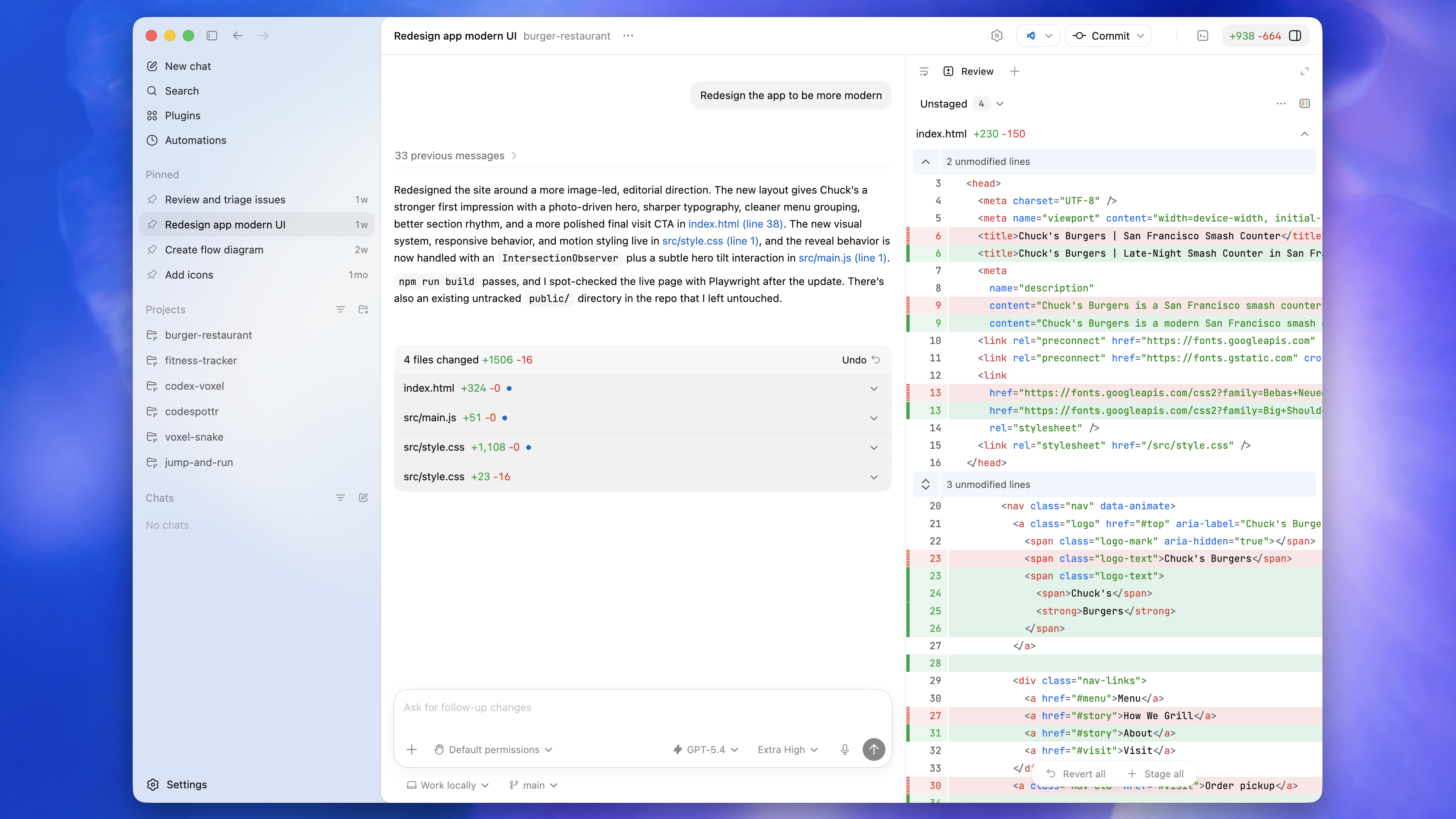
先认入口:图左侧 Projects 是项目列表,New chat 是新对话。第一次使用时按官方说明打开自己的本地文件夹;已有项目就选它。若界面外观不同,按功能名称找入口,不必找一模一样的图标。
04不会具体操作?逐项跟着做
展开收起
从下面的工具入口选一个,打开它的官方网站。先查看是否支持自己的电脑,以及费用是否在预算内。
- 操作后应该看到什么?
- 选定一个能够操作项目文件的工具。
- 没有看到这个结果时,怎么办?
- 安装条件不合适就换适合的工具,不必全部安装。
按照所选工具的官方说明安装并登录。已有可用工具就直接打开它;网页工具直接登录工作区。
- 操作后应该看到什么?
- 能看到项目或对话入口。
- 没有看到这个结果时,怎么办?
- 遇到安装或登录错误,保留报错文字,对照该工具官方帮助处理。
找到输入框,先询问它能怎样帮你处理项目。
- 操作后应该看到什么?
- 得到具体入口说明,知道下一步在哪里打开文件夹。
- 没有看到这个结果时,怎么办?
- 没有文件操作能力时,换能操作项目的工具,或按其说明使用配套编辑器。
05这一步出现的词
展开收起
06遇到问题时,应该怎么处理?
展开收起
无法安装、登录,或界面不一样
- 先检查哪里,确认问题的原因?
- 核对下载来源、电脑系统和官方显示的可用条件,记下报错原文。
- 按下面的方法处理问题
- 先用下方工具资料选择实际可用的入口。界面改版时按“项目/文件夹”功能寻找,找不到就保留截图向该工具官方帮助求助,别粘贴密码到聊天。
- 恢复后应该看到
- 已进入可用的项目界面后再继续;尚不可用时保留本步。
先在模板中补充实际材料,确认生成后再复制到当前项目的 AI 对话。不确定项写“尚未确定”,示例可以自行替换。
已确认 · 以下是本次专属内容,可一键复制
我停在“打开一个能制作文件的 AI 工具”。预期结果:工具能打开,能进入制作项目的界面;不是仅有普通网页聊天。。实际画面/报错:[在这里补充]。请先根据已有文件检查原因,一次只给一个可逆的处理动作,说明在哪里操作、恢复后应看到什么。不要重建项目,不要删除已有成果。07本步材料(填写或复制)
展开收起
先在下面填写自己的材料,点击确认后核对生成内容;什么时候交给工具,按上面的具体操作来。重新打开本页若只看到编辑框,核对后再点确认即可重新复制。
直接编辑下方模板,确认后生成可复制草稿;按当前步骤说明使用,不必立即发给 AI。
已确认 · 以下是本次专属内容,可一键复制
你准备比较哪些工具:【填写】
能否安装并登录:【填写实际结果】
你能找到工具里的项目和文件入口吗:【记录是否找到项目和文件入口】
免费额度能做多少,你在哪一天核对的:【按官方页面和当前账号填写】
工具订阅要花多少钱,你能接受吗:【填写】
工具能读写文件、运行项目并检查结果吗:【填写是否能读写文件、运行和检查项目】
你最后选了哪个工具,为什么:【填写】跟练个人学习记录:本步怎么填写/补充提示词
这是填写方向,请把上方模板中的空白换成自己的真实信息。验收、费用、路径和测试结果不能照抄示例。
跟练工具填写 Codex;记录实际系统、登录和文件访问结果,费用按本人账号核对。
08看到这个结果才算完成
工具能打开,能进入制作项目的界面;不是仅有普通网页聊天。
09没有看到预期结果,接下来怎么办?
展开收起
安装条件不合适就换适合的工具,不必全部安装。
看结果对照(教学示意,不是你的项目结果)
合格:能指出当前项目文件,并说明可以执行哪些检查。仅回答“当然可以帮你开发”不算能力证据。
本节点出现的词按出现顺序排列,点开可查完整解释
更多问题与排障资料
工具与规则:遇到问题这样查
2 种情况以下路径整理自官方文档与公开求助,不代表发生频率。先按现象检查,再核对处理结果。
AI 说改好了,却找不到文件
看到的现象:聊天给出一段代码,但项目目录中没有对应文件。
- 先检查哪些地方?
确认当前工具是聊天模式还是可编辑项目模式,并读出工作目录。
- 接着处理
在工具中打开实际项目文件夹;让 AI 新建 tool-check.md 写入一行测试文字,再读回确认。成功后删除这个测试文件。
- 这样才算解决
在文件列表和 AI 读回结果中都看到同一文件及内容。
先在模板中补充实际材料,确认生成后再复制到当前项目的 AI 对话。不确定项写“尚未确定”,示例可以自行替换。
已确认 · 以下是本次专属内容,可一键复制
我在【AI 说改好了,却找不到文件】这一步遇到问题。
项目与工具:[填写名称、版本和项目路径]
实际现象:[填写操作步骤、报错原文或附截图;隐去密钥和个人数据]
期望结果:[填写实际目标]
请先检查:确认当前工具是聊天模式还是可编辑项目模式,并读出工作目录。
处理方向:在工具中打开实际项目文件夹;让 AI 新建 tool-check.md 写入一行测试文字,再读回确认。成功后删除这个测试文件。
请先说明证据和原因,再执行最小范围修复;保留已有改动,不扩展功能。需要我操作时,一次给出一个位置明确的动作,并说明应当看到什么。
验证标准:在文件列表和 AI 读回结果中都看到同一文件及内容。
最后列出实际验证结果、未验证项和下一步。
如需创建检查文件,先确认文件名未被占用;只删除本次新建的检查文件,保留所有已有文件。规则文件存在,但 AI 没按规则做
看到的现象:AI 改了不该改的文件,或每次都忘记启动命令。
- 先检查哪些地方?
核对文件名 AGENTS.md(复数)、所在目录、工具版本及实际加载记录。
- 接着处理
先让 AI 读规则并复述三条约束。Claude Code 当前版本对 AGENTS.md 的加载有条件;已有 CLAUDE.md 时检查是否导入,旧版可用 CLAUDE.md 中 @AGENTS.md。规则去重并写成能检查的动作。
- 这样才算解决
新任务能列出规则来源,并按一项小任务验证遵守;复述不等于强制执行。
先在模板中补充实际材料,确认生成后再复制到当前项目的 AI 对话。不确定项写“尚未确定”,示例可以自行替换。
已确认 · 以下是本次专属内容,可一键复制
我在【规则文件存在,但 AI 没按规则做】这一步遇到问题。
项目与工具:[填写名称、版本和项目路径]
实际现象:[填写操作步骤、报错原文或附截图;隐去密钥和个人数据]
期望结果:[填写实际目标]
请先检查:核对文件名 AGENTS.md(复数)、所在目录、工具版本及实际加载记录。
处理方向:先让 AI 读规则并复述三条约束。Claude Code 当前版本对 AGENTS.md 的加载有条件;已有 CLAUDE.md 时检查是否导入,旧版可用 CLAUDE.md 中 @AGENTS.md。规则去重并写成能检查的动作。
请先说明证据和原因,再执行最小范围修复;保留已有改动,不扩展功能。需要我操作时,一次给出一个位置明确的动作,并说明应当看到什么。
验证标准:新任务能列出规则来源,并按一项小任务验证遵守;复述不等于强制执行。
最后列出实际验证结果、未验证项和下一步。查证依据Claude Code · Project instructions ↗Reddit · Original ignored-instructions report ↗
我的项目材料与备份
材料只存于这台设备的当前浏览器;不是项目文件,也不会自动发给 AI。中英文模板分别保存,项目选择和学习进度共用。不要在这里填写密码或 API Key。
包括想法、进度、各步模板、人工核对记录及选型条件;不包含你的真实项目代码。恢复会建立一个新草稿,不覆盖已有项目。
下载或导入不工作?复制备份文本恢复
草稿与进度只保存在当前浏览器。
按顺序完成本页操作,遇到问题时展开对应的检查和处理方法。